Показаны сообщения с ярлыком APD. Показать все сообщения

10 февр. 2021 г.

Audacity+Chapters

Утверждалось, что Audacity не умеет делать звуковые файлы с главами (chapters). Оказалось, это возможно, хотя и с бубнами. Более того, этот подход можно использовать для своих целей.

Делаю авторское переизложение англоязычной заметки. А также, привожу свое решение на том же подходе.

Счастье состоит из 3-х фаз:

  1. Установки на Audacity plug-in (однократно)
  2. Выгрузки с помощью plug-in текстового файла с разметкой глав
  3. Скрещивания исходного звукового файла с файлом разметки в командной строке ffmpeg

Я не стал реализовывать этот алгоритм полностью, но, из уважения к первоисточнику, в конце текста командная строка с ffmpeg честно описана. Зато идея с plug-in получила авторское развитие. ffmpeg я поленился устанавливать, а по умолчанию он на Мак не устанавливается.

Хронологически, сначала я поставил описанный в статье plug-in и с его помощью выгрузил метаданные – полет нормальный. Потом переделал plug-in для вывода метаданных в формате, который может импортировать mChapters — я его использую для разметки глав звукового файла. Исходный формат выгрузки из Audacity можно переделать вручную под mChapters, но удобнее свой plug-in.

Здесь описание не только исходного варианта, но и моего для импорта в mChapters — он приведен ниже.

Установка plug-in

Plug-in представляет собой текстовый файл с расширением «.ny». Содержимое приведено в конце этого текста. Его достаточно сохранить в простом текстовом редакторе, например BBEdit, а потом подсунуть Audacity.

Описание процедуры установки plug-in:

  1. Открыть Audacity
  2. Выбрать в меню "Tools" -> "Nyquist Plug-in Installer..."
  3. В окне выбора файла указать на тот, который сделали «.ny»
  4. В меню "Tools" -> "Add / Remove Plug-ins..." найти его в списке plug-in и сделать «enable»

В результате в меню Tools появится пункт «Labels to Chapters» (мой называется «Labels for mChapters»).

Использование plug-in

Если теперь средствами Audacity разметить звуковой файл метками (Labels), то при запуске этого plug-in появится окно с полями метаданных и возможностью сохранить файл с ними. Дальше предполагается, что итоговый файл с метаданными назвали «metadata.txt».

Стоит обратить внимание на то, что этот plug-in русские буквы в названии глав (в файле метаданных) заменяет знаком подчеркивания.

Командная строка для ffmpeg

Остается его скрестить со звуковым файлом. На Маке это делается в командной строке приложения Terminal:

ffmpeg -i audio.mp3 -i metadata.txt -map_metadata 1 -codec copy -id3v2_version 3 -write_id3v1 1 audio-with-chapters.mp3

Только надо не забыть правильно указать имена файлов и пути к ним:

  • исходного звукового «audio.mp3»,
  • итогового «audio-with-chapters.mp3»
  • с метаданными «metadata.txt»

Plug-in для ffmpeg

;nyquist plug-in
;version 4
;type tool
;codetype lisp
;name "Labels to Chapters"
;author "Steve Daulton"
;release 2.3.2
;copyright "Released under terms of the GNU General Public License version 2"

;control timebase "Time base" int "" 1000 100 2000
;control title "Title" string "" ""
;control encodedby "Encoded by" string "" ""
;control artist "Artist" string "" ""
;control date "Date" string "" "2020"
;control filename "Save file as" file "" "*default*/metadata.txt" "Text file|*.txt;*.TXT|All files|*.*;*" "save,overwrite"


(setf metadata
  (format nil ";FFMETADATA1~%~
              title=~a~%~
              encoded_by=~a~%~
              artist=~a~%~
              date=~a~%~
              encoder=Lavf58.27.103~%"
              title
              encodedby
              artist
              date))

;;  Get label data from first label track
(setf labels (second (first (aud-get-info "Labels"))))


(dolist (label labels)
  (setf chapter
    (format nil "[CHAPTER]~%~
                TIMEBASE=1/~a~%~
                START=~a~%~
                END=~a~%~
                title=~a~%"
                timebase
                (round (* timebase (first label)))
                (round (* timebase (second label)))
                (third label)))
  (string-append metadata chapter))


(setf fp (open filename :direction :output))
(format fp metadata)
(close fp)
(format nil "File written to~%~a" filename)

Plug-in для mChapters

;nyquist plug-in
;version 4
;type tool
;codetype lisp
;name "Labels for mChapters"
;author "Michael Kushnir from Steve Daulton"
;release 2.3.2
;copyright "Released under terms of the GNU General Public License version 2"

;control filename "Save file as" file "" "*default*/metadata.txt" "Text file|*.txt;*.TXT|All files|*.*;*" "save,overwrite"

(defun timeing (sss)
  (setf mss (truncate sss))
  (setf ms (truncate (* (- sss mss) 1000)))
  (setf ss (rem mss 60))
  (setf hmm (truncate (/ mss 60)))
  (setf mm (rem hmm 60))
  (setf hh (truncate (/ hmm 60)))
  (format nil "~a:~a:~a.~a" hh mm ss ms)
)

(setf metadata
  (format nil "~
     <@TimeScale:44100>~%~
     <@Start>~%"
  )
)

;;  Get label data from first label track
(setf labels (second (first (aud-get-info "Labels"))))


(dolist (label labels)
  (setf chapter
    (format nil "[~a] ~a~%"
                 (timeing (first label))
                 (third label)
    )
  )
  (string-append metadata chapter)
)

;;  Finish label track
(string-append metadata (format nil"<@End>~%"))


(setf fp (open filename :direction :output))
(format fp metadata)
(close fp)
(format nil "File written to~%~a" filename)

Plug-in в разметке QuickTime

;nyquist plug-in
;version 4
;type tool
;codetype lisp
;name "Labels for QuickTime"
;author "Michael Kushnir from Steve Daulton"
;release 2.3.2
;copyright "Released under terms of the GNU General Public License version 2"

;control filename "Save file as" file "" "*default*/metadata.txt" "Text file|*.txt;*.TXT|All files|*.*;*" "save,overwrite"

(defun timeing (sss)
  (setf mss (truncate sss))
  (setf ms (truncate (* (- sss mss) 100000)))
  (setf ss (rem mss 60))
  (setf hmm (truncate (/ mss 60)))
  (setf mm (rem hmm 60))
  (setf hh (truncate (/ hmm 60)))
  (format nil "~a:~a:~a.~a" hh mm ss ms)
)

(setf metadata
  (format nil "{QTtext}{timeScale:44100}~%")
)

;;  Get label data from first label track
(setf labels (second (first (aud-get-info "Labels"))))

(dolist (label labels)
  (setf chapter
    (format nil "[~a]~%~a~%"
                 (timeing (first label))
                 (third label)
    )
  )
  (string-append metadata chapter)
)


(setf fp (open filename :direction :output))
(format fp metadata)
(close fp)
(format nil "File written to~%~a" filename)

21 янв. 2021 г.

ConCastador ответил «Есть!»

Сам призвал создавать ConCast-ы — сам первым и ответил: можно подписаться на подкаст по имени ConCastador.

(10.03.2025. Как смотреть конкаст? Видео-инструкция на 5 мин.)

Для конференции тот же в точности материал сдал в виде ролика — так по условиям. Для сравнения:

  • mp3 — 11,6МБ (с главами и иллюстрациями)
  • mp4 — 403,7МБ (в разрешении 720p)

Идею конкастов теперь еще изложил в 6-минутном ролике на YouTube, как дубль стартового выпуска для любителей классических роликов на случай «заинтересуются».

Этот пост сделал в стиле howto со всеми ссылками и первичной рефлексией содеянного.

  1. Готовлю обычную презентацию и сохраняю ее в виде отдельных картинок jpg.

  2. Глядя на слайды, наговариваю на смартфон доклад. В комнате желательны звукопоглащающие элементы — диван, шторы, ковры...

  3. (опционально) Подчищаю «беее/меее», чмоки/вздохи в бесплатной программе Audacity.

  4. Разбиваю готовый звуковой файл на «главы» (chapters), например, в бесплатном приложении в статусе «бета» Forecast.app (MacOSX). Есть бесплатная Chapter and Verse (Windows). Я делаю на Маке.

    Указываю временные метки раздела, заполняю названия «глав». Мне показалось логичным в названии «главы» указать номер и заголовок слайда.

    Там же набрасываю заглавную картинку на весь доклад и соответствующие слайды из презентации на главы. На главы ограничений нет, а заглавные картинки, чтобы отвечать требованиям Apple к подкастам, должны быть обязательно до 1МБ, квадратные, с разрешением 72dpi и стороной строго от 1400 до 2000 px. Как вариант, можно поиграть параметрами картинки на сервисе img2go.

    (опционально) Здесь же можно любой главе присоединить ссылку. Например, на исходный документ, о котором идет речь. Только в написании ссылки не должно быть кириллицы.

  5. Сохраняю готовый к показу звуковой файл на хостинге подкастов. После Forecast он уже с разбивкой на «главы» (chapters), с иллюстрациями и ссылками.

Для конкастов надо иметь в виду, что далеко не любой плейер поддерживает звуковые файлы с делением на главы и, тем более, с иллюстрациями. Для подкастов это не самый актуальный элемент. Деление на главы более важно для аудиокниг, формат которых близок сравнительно коротким звуковым файлам. В частности, форматы m4a/m4b очень близки.

Это значит, что увидеть конкаст послайдово и даже попрыгать по его слайдам/главам можно не на каждом плейере, хотя прослушать от начала до конца можно на любом. Я проверил возможность полноценного просмотра конкаста на Apple Podcasts, Overcast, Pocket Casts. И то условно, потому что слайды видны очень мелко: они открываются поперек длинной стороны экрана. Была надежда на iPad с Apple Podcasts, но он открывается там только узкой полосой.

Как начать

Я выбрал хостинг podster.fm, потому что

  • он российский,
  • стартовый тариф бесплатен,
  • его держатель заинтересовася «конкастами» и пообещал поддержку,
  • он знакомый моего сына (который занялся подкастами и соблазнил меня).

Как создавать учетную запись и первый выпуск, писать не буду — есть инструкция, интерфейс, подсказки...

Важно прописать свой подкаст/конкаст в каталогах, чтобы его могли искать по названию. Делается это только один раз. Ну, если не возникнет желания сменить хостинг своих подкастов — но это отдельная песня не для сейчас.

Для регистрации в каталогах ссылку вида https://podster.fm/rss.xml?pid=77245 (это мой конкаст) надо зарегистрировать на ряде сервисов. Самые нетерпеливые слушатели могут сами по этой ссылке подписаться, если не полениться:

  • скопировать ссылку,
  • зайти в меню плейера, где добавляют новые подкасты,
  • найти опцию типа «Добавить по URL»
  • и указать эту ссылку там.

Большинство привыкло искать более человеческим образом — по названию. В моем случае, это «ConCastador». Автору стоит не ждать самораспространения, а прописать эту ссылку в каталоге у лидера технологии подкастов Apple. Оттуда он постепенно попадает и в другие каталоги, но для ускорения гуру советуют самостоятельно прописать его в нескольких поисковиках подкастов.

Где прописал я:

  • Apple Podcasts / требует appleid / ссылка
  • Yandex Music / требует почту на Яндекс / ссылка
  • SoundStream / требует подробное описание и даже заглавную картинку (ее нужно иметь под рукой) / ссылка.
  • PocketCasts / самый простой — только указать ссылку (в ответ сразу получил прямую ссылку этого сервиса).

Учитывая, что PocketCasts имеет один из редких плейеров, который не только поддерживает главы с иллюстрациями, но еще и для разных платформ имеется — это полезная ссылка. Причем, он может раскрывать картинку на весь экран, если тронуть ее пальцем — жаль, открывает он ее поперек, а не вдоль.

Сервис podcast.ru позволяет проверить, где указанный подкаст уже можно найти. Нужно иметь в виду, что эта информация распространяется не сразу, может занять несколько дней.

Перспективы

Если идея конкаста найдет отклик у разработчиков, можно ожидать новые плейеры с поддержкой полноэкранных иллюстраций глав. В частности, мой хостер обещает его сделать. Я через знакомых пытаюсь заинтересовать Сбер-Музыку.

Самым узким местом в подготовке конкаста является разбиение на главы. Надо четко указать метку раздела глав-слайдов по времени. В целом, несложно, но удобные сервис/приложение не помешали бы. Если бы был web-сервис типа SlideShare (который не стал переносить регистрационные данные в Россию и поэтому доступ к нему закрыт), можно было бы эту задачу сделать простой и удобной. Может, кто-то из наших разработчиков в рамках разминки, обучения web-программированию или хакатона это сделает.

В Audacity есть опция «Поставить метку» для выделенного фрагмента. Причем, визуально это показано как цепь связанных участков и удобно позиционируются границы раздела. Метки времени можно выгрузить в виде текстового файла. Штатно из Audacity сразу файл с главами пока получить нельзя, но с бубнами можно.

Если начнется движение, в разметке ID3v2.4, которая используется для хранения в звуковом файле глав, картинок и ссылок, можно развивать специальные инструменты и плейеры. Можно не по отдельности хранить слайды презентаций, имитируя иллюстрации к музыкальным композициям, а цельный pdf-файл презентации. Так и подготовка конкаста упростится, и на стороне пользователя можно не только слушать и смотреть, но и выгрузить отдельно этот файл, если покажется полезным. В этом случае конкаст станет не только жанровым ответвлением, но и технологическим– плейеры подкастов совсем не знают и вряд ли хотят знать pdf.

Удовлетворение есть. Если будут последователи, буду рад. Тогда будет выше шанс поддержки разработчиками. Благо, для полноценного создания и просмотра конкастов больших усилий не требуется.

PS. Оказывается, у concast есть уже другой смысл в совсем другой области — continuous casting или непрерывная разливка металла. В предлагаемой мною логике вытеснения штучных конференций на постоянное тематическое обсуждение в стилистике конференций, в этом есть даже красивая аналогия.

PPS 13.06.2022. В стиле заявки на разработку простого и удобного инструментария

21 мая 2018 г.

FireChat как инструмент учителя в поездке. Он позволяет поддерживать мессенджер-контакт всей группы без внешней сети в зоне досягаемости радиосигнала собственных гаджетов. Владельцам Яблочных гаджетов это не очень важно, ибо у них есть AirDrop. Но в группе часто не только Яблочные гаджеты. FireChat есть для разных платформ, но только мобильных.

Например, в автобусе, когда нет внешней сети или она дорогая (за рубежом). Или в мелкой гостинице без WiFi, когда стены не сильно экранируют радиосигнал между гаджетами. Или когда на экскурсии кто-то отстал, выпал из поля видимости, но из зоны доступа радиосигнала еще не выпал.

Своеобразный пример для экскурсии, когда все разбрелись по залам и пора всех собрать вместе на выход: если они разбрелись равномерно, что каждый находится в зоне доступности по цепочке в своей группе, сообщение дойдет всем.

Достаточно придумать тег, который должен быть забит у всех (например, #5a45sch2018apr)

FireChat фантастически полезен для больших лагерей на природе, где сети нет. При этом вся масса участников создаёт своими гаджетами хорошую среду передачи, а каналов содержательной связи может быть несколько: совсем необязательно всем перестукиваться в одном канале.

На самом деле, это два ИТ-продукта в одном:

  • построение сети из мобильных гаджетов без необходимости внешней сети (за счет их собственных WiFi/BlueTooth)
  • мессенджер на этой сети.

Первый продукт идеологический– альтернатива сетям провайдеров: если у всех пользователей мобильных годжетов его включить, внешняя сеть будет не нужна, по замыслу авторов.

Поскольку поклонников 1-го продукта недостаточно, наиболее полезен 2-й продукт, который использует 1-й в качестве среды передачи.

Работа не идеальна, но, если все гаджеты подцепились, связь держит. Правда, с передачей по ней снимка получилось не очень качественно. Но текст гоняет– проверили.

9 авг. 2016 г.

Agile-спецы, говоришь? Хе!?

Довелось насладиться услугами современных супер-спецов в супер-современной ИТ. И очень этот опыт перекликается с разговорами об ускорении прогресса и переходе на гибкие технологии управления бизнесом. Не по старинке– с железобетонными ТЗ–графиками–приемками–замечаниями– доработками..., а на раз-два-три– и все счастливы.

Подвернулся повод освоить электронную подпись. Не так, чтобы очень надо, но раньше совсем поводов не было, а тут для регистрации в реестре итоговый текст пожелали получить с ЭП.

Задача были изначально вне майнстрима: как человек «яблочный», мне подпись нужна на Маке или на планшете, а наши криптоманы, несмотря на импортозамещение, устойчиво все творят под Винду. Но последние годы сподобились и утверждают, что их решения фанатов «яблок» тоже должны удовлетворить. Эти истории тянутся давно, но в сети найти что-то вменяемое и удобное сложно.

Начал с выбора удостоверяющего центра– их полно, но ничего внятного на сайтах нет. Поизучал сеть– кругом два производителя: Active (rutoken) и Aladdin (eToken, JaCarta). Оба бьются в грудь, что поддерживают «яблоки». У меня особых задач нет– на попробовать логично взять что-то попроще и подешевле.

Из всех на первом месте выделяется Национальный удостоверяющий центр (НУЦ): дескать, «самые первые получили право, давно на рынке, самые надежные и крутые, наши специалисты вам всегда помогут». Ну, думаю, свяжусь с ними, хотя на их сайте тоже все про Винду. Для надежности посылаю запрос: дескать, мне надо файлы подписывать на Маке, ну, и госуслуги, раз уж такое дело. А еще неплохо бы и для планшета. Отвечают: про Маки не знаем, а для планшета надо бы– и называют беспроводную штуковину за 5 тыр, когда все остальное 1-2 стоит. Странно и обидно, что самые крутые не знают всех возможностей продаваемого продукта, но уже загорелся попробовать.

Если забыть о лакунах в свойствах продукта, все фантастически удобно организовано: я все дома заполнил-распечатал-подписал (обычной ручкой), пришел на место взял чек из автомата на входе, посидел на стульчике посмотрел их рекламу (познавательно) пока на табло не загорелся мой номер, зашел оперативно все оформил. А рутокен нужно покупать отдельно. Можно? Можно– оформили: и ушел с бумагами-рутокеном. Сказка-сервис!

Пришел домой начал разбираться. Началось с того, что при замене форм-фактора (я хотел мини, чтобы не торчало далеко из компа)– оказалось, что мини младшей модели, а не объявленной– это означало, что мне потребовалось ставить дополнительный драйвер. Мало того, с меня за нее содрали почти в 1,5 раза дороже ценника производителя. Серфить сеть пришлось весь день. Скачал-установил, из форумов полезные трюки применил– рутокен схватился. Ща, думаю, что-то подпишу. Ага: графического интерфейса нет– только из командной строки, в которой еще разобраться надо. Я, конечно, знаком с таким способом работы, но времени такое освоение требует немерянно. Ищу, что-то менее архаичное– есть браузерные плагины, но они работают со старшими моделями. Уже заполночь нашел на сайте производителя табличку, что эти модели ЭП не поддерживают. Они только шифруют, а софт его превращает в подпись. Но софта нет, если не считать командную строку.

Почесал репу поутру и решил, что нужно сдать этот рутокен и купить тот, на который в сети ссылаются, благо он стоит чуть дороже, чем с меня содрали. Есть же закон о потребителе?! Пришел. Думал, доплатить всегда лучше. Пока ждал, увидел в рекламном ролике увлекательный рассказ о спецпродукте для планшета. Ну, думаю, если цена не заоблачная, это вариант: для iOS точно должно быть все удобно.

  • Нет, оказывается: это разрекламированное приложение у них не продается и нет нужной мне модели железки.
  • Тогда, говорю, забирайте, я куплю в другом месте и у вас потом запишу.
  • Опять нет: они с ней даже работать не могут! Спецы экстра класса!
  • Тогда, спрашиваю, могу я ваш сертификат записать там, у кого есть нужная мне железка?
  • Опять нет, потому что она уже сюда записана и мы не можем железку просто так забрать– нужно отзывать сертификат
  • ОК, говорю– я его отзываю. Возвертайте деньги.
  • Щас, говорят: за железку вернем, а услуга Вам уже оказана и Вы ее подписали. Может, как нибудь приспособитесь? На Винде точно работает!

Такое зло взяло: не столько деньги жалко, сколько обидно за такую нежную заботу, казалось бы, коллег, работающих на переднем крае внедрения ИТ в быт. Получите своей железкой.

Так что, кому прекрасный сервис на переднем крае электронной подписи, милости прошу в первый и самый надежный Национальный Удостоверяющий Центр! Я с подписью со временем разберусь, но уже без них: состав комплекта за оставленные там 1200 уже ясен– теперь проще будет.

PS.Кто ищет... Лисси нам поможет!

29 февр. 2016 г.

Проблемы AirPlay

Очень удобная возможность при работе с устройствами Apple– выводить изображение на экран, не мучаясь при этом с проводным подключением. Встроенная во все системы технология AirPlay позволяет вывести его через AppleTV или вспомогательные приложения, установленные на компьютере, на внешний экран. Для этого достаточно щелкнуть на иконку со стрелочкой.

Беда в том, что иногда ее нет– не видит устройство в окружающем пространстве сервиса AirPlay. Что делать?

  • Самая частая причина в том, что устройство докладчика и AppleTV подключены к разным WiFi-сетям. Поэтому первое– нужно проверить, к каким сетям каждая сторона подключена.

  • Вторая по частоте менее явная беда– слабая пропускная способность WiFi-сети. Простые дешевые точки доступа больше 3-5 пользователей держать не могут. По этой же причине, если удается подключиться, изображение может двигаться с задержками. Но тогда проблема более очевидна.

  • Третья неприятность из понятных– точка доступа не все протоколы или порты поддерживает. На картинке изображена таблица со стандартными портами и протоколами, которые используются в AirPlay. Это актуально для неApple-точек доступа. Я сталкивался с этим у Cisco.

К сожалению, бывают и непонятные проблемы, для решения которых, по образному выражению сисадминов, нужны «бубны»: включать-выключать подключения к сети всех узлов, перезагружать их... Одно из возможных объяснений, если они читателя порадуют,– наложение помех от других радиосигналов. Можете почитать рекомендации Apple.

Если ничего не помогает, можете попробовать попить чайку– мне вчера, вместо «курения мануалов», на которые я дал ссылку, вполне помогло бы не хуже: само схватилось, но чуть погодя.

29 нояб. 2015 г.

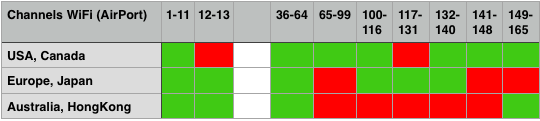
Каналы WiFi

Таблица каналов WiFi, одобренных в разных странах (из инструкции Apple). Из нее следует, что оборудование WiFi, приобретенное в разных странах (для разных стран), может не на всех каналах взаимодействовать.

Статья Википедиа

29 окт. 2015 г.

Не ходите, дети, с планшетами гулять

(оригинал текста, который Мел опубликовал в "причесанном виде")

Одна из бурно обсуждаемых современными родителями, властями и учительством тем– о вреде современных информационных технологий для детей, прежде всего всемирной паутины Интернет и мобильных смартфонов-планшетов. Много шуму в этой паутине наделала статья в The New York Times Ника Билтона, в которой обсуждался неожиданный ответ Стива Джобса на вопрос «Видимо, ваши дети без ума от айпада?»: «Они не пользуются им. Мы ограничиваем время, которое дети дома проводят с современными технологиями». Там же приводятся ответы лидеров других известных технологий, ограничивающих своих детей.

Казалось бы: караул, масонский заговор, нам подсовывают электронный наркотик… Однако не все осилили статью до конца. В ней журналисту уточнили терзавшие его сомнения, что никто не выбрасывал из дома планшеты и компьютеры. Просто, Джобс каждый вечер общался со своими детьми за большим столом, обсуждая книги, историю и самые разные интересные им вещи. И детям с отцом было интереснее, чем с планшетом.

Акцентирую. Каждый вечер! С детьми! Общался! Интересно!

Вопрос к буйствующим алармистам: вы так со своими детьми общаетесь?


Итак, вывод первый. Чтобы ребенок не ушел от вас в Интернет и не уткнулся в планшет, вы должны быть интереснее. В противном случае, запрет Интернета или планшета означает наказание ребенка за то, что вы ему менее интересны.


Кто поэмоциональнее может в этот момент разбить экран, представляя на его месте меня или Джобса, и пойти выключать рубильник в квартире. Если до этого вы взяли рюкзак-палатку и предложили ребенку сходить с вами на природу, я уже сделал для вас доброе дело: и технологии исключил из актуальных событий ребенка, и обеспечил ему интересное развивающее общение с любимым родителем.

Кто не успел разбить экран, пока думал, где ему взять рюкзак-палатку, и дочитал до этого места, может в ближайший вечер остаться дома и посидеть за Интернетом и/или планшетом вместе с ребенком. Подчеркиваю– ВМЕСТЕ.

  • Во-первых, при вас он не полезет туда, где ему могло бы быть любопытно, но при вас неловко. И даже если что-то выскочит само, а вы спокойно сбросите это нежелательное для детских глаз изображение без истерик и выпучивания глаз, ребенок получит невербальный и поэтому гораздо более впечатляющий урок отношения к подобным изображениям.
  • Во-вторых, его никто не обидит и не втянет в опасные эксперименты. Если же попытка это сделать произойдет, вы поможете ребенку понять, что это и как с этим нужно поступать, как избежать нежелательных последствий.

Хотя нет. Я неправ. Во-первых, вы вместе, а все остальное потом.


Вывод второй. Если вы не чувствуете в себе потенциала Джобса– быть интереснее для своих детей, чем Интернет,– беритесь за руки и идите вместе с ними туда, в Интернет: это и безопаснее, и полезнее, и сближает вас с собственным ребенком.


Здесь уместно обсудить мнение, что Интернет– это большая помойка. Я даже возражать не буду, но напомню известную пословицу: “Свинья везде грязь найдет”. Не слушайте свиней. Интернет– это отражение нашей жизни, в которой есть все. Наверняка, среди ваших соседей есть такие, кто всю жизнь не просыхает– откуда только у него деньги на все?– и есть мастера на все руки, творцы и затейники. И все в одном доме или рядом. Так и в сети: что хотите, то и найдете. Будете вместе лазить, протопчете такие информационные тропинки, которых в обычной жизни даже представить не могли,– это же агрегатор всех человеческих знаний и умений! Многое даже на чужих языках понятно и интересно.

Отвлекусь на слово “интересно”. Интересно то, что понятно. Хоть немного, но понятно. Что непонятно, не интересно. Вы взрослый человек и знаете намного больше ребенка, потому вам встретится больше интересного. Если вы вместе, то вы сможете объяснить и сделать интересным для своего ребенка то, что он сам бы не понял и прошел мимо. Вот вам и образование. Настоящее образование! Не школьное “прошли”, а живое, на котором ребенок почувствует ваш неподдельный интерес, будет гордиться вашим знанием, пока нет своего. А назавтра гордо поделится этим знанием с друзьями. И это будет ваша заслуга!

Часто родители, а вслед за ними дети, убежденно рассказывают, что планшеты и компьютеры вредны для глаз. Действительно, вредны. А книги не вредны? А тетради с карандашами-ручками не вредны? Вообще, интенсивная работа вблизи, характерная для школы и «офисного планктона», крайне вредна для глаз: глазам нужны далекие горизонты, на которых нет ритмичных силуэтов городских пейзажей. Особенно вредно ближнее напряжение глаз в период детства, когда глазные мышцы еще не окрепли. Если же сравнивать качество изображения, то вреднее всего телевизор. Особенно, которому много лет, когда качество экранов было существенно хуже современных. У дорогих современных планшетов качество приближается к полиграфическому. Можно принять во внимание, что бумага работает на отражении света, а мониторы сами его излучают, но заметных отличий в негативных последствиях замечено не было.


Вывод третий. Берегите глаза. Не столько от компьютеров/планшетов, сколько от интенсивной работы вблизи. Приучите ребенка регулярно делать глазную гимнастику, которая разгрузит глазные мышцы. Чаще выбирайтесь на природу, чтобы дать глазам отдохнуть на неритмичных дальних силуэтах леса, гор, рек или, как минимум, загородных поселков.


Волнительные родители, ссылаясь на комплексующих учителей, могут сказать: “Куда нам за ними? Мы от сохи калькуляторной, а они цифровые аборигены”. Придумал Марк Пренски слоган про “цифровых иммигрантов” и “цифровых аборигенов” (Digital Natives, Digital Immigrants ), а теперь все его самозабвенно поют на разные мотивы. Однако все отличие от традиционной ситуации “отцов и детей” в том, что дети не застали наших бумажно-калькуляторных технологий. И все. Да. Им органичны современные гаджеты, ибо они без них не представляют себе существование.

Без грамотного учителя эти “аборигены” толкутся, как слепые котята, но качественно освоить современные технологии в подавляющем большинстве не могут. Они освоили простейшие операционные навыки, что нельзя считать квалифицированным освоением. Нужен грамотный провожатый.

Взрослым сложно преодолеть психологический барьер: затрата времени и сил на то, что и без того он уже умеет делать иными средствами. Про “аборигенов”– это удобная отговорка. Но, если взрослым не лезть, дети сами полезут. Могут залезть не туда. Ваши дети не лазили в электрическую розетку, когда были несмышленышами? Мой сын слазил. И не только в розетку. Не уследили. Закончилось благополучно: остался жив и запомнил на всю жизнь. А могло бы закончиться плохо. Так и тут: если не двигаться вместе, могут залезть не туда и может закончиться разно всяко.


Вывод четвертый. От того, что ребенок с годовалого возраста норовит пальцевым жестом увеличить картинку в красочном журнале или бабочку на стекле, он не становится гуру цифровых технологий. Хуже того, он не может осознать глубины возможностей современных технологий, но считает себя весьма компетентным, оставаясь, на самом деле, желторотым цыпленком, которого еще учить и учить. Это опаснее ситуации с традиционными материальными технологиями, когда он понимал реальный уровень своих возможностей.


У дочитавшего до этого места уравновешенного родителя все от страха опустилось, он тоже готов отключить рубильник, но от дрожи в коленках не может подняться: все темные образы из далекого детства, смешавшись с леденящими кровь историями про хакеров, троллей, модераторов и прочую сетевую нечисть, должны были поразить его. Роскомнадзор, помилуй нас! Спокойно, дышите глубже, закройте глаза, все под контролем!

Вас не пугает кирпич, который мог бы уже неоднократно и подло упасть на голову, когда вы ходили по опасным городским и загородным улицам и проселкам? Ядовитые змеи до сих пор не отравили вам жизнь при путешествиях по лесу? Так и тут: есть опасности, к ним нужно быть готовым, но далеко не каждого и далеко не всегда они поджидают. Надо начать ходить по улицам, по лесу, надо слушать рекомендации опытных проводников и постепенно вы освоитесь, перестанете бояться.

В вопросах защиты детей есть две базовые стратегии. Каждый может выбрать одну из них либо на разных возрастных этапах выбирать разные. Одна из них– ограничить доступ в сеть. Вторая– научить распознавать опасности в сети и бороться с ними.

Если говорить об ограничениях:

  • Один из подходов– логика “белого списка”: ограниченный доступ только туда, где “мин нет”. Это самая безопасная модель, но и самая ущербная по содержанию. Самое ценное в Интернете– широта и динамичность наполнения. Белый список изначально ограничен и вероятность не найти в нем нужную информацию весьма велика. Стоит знать, что даже эта модель не абсолютно безопасная, т.к. со временем может оказаться так, что по ранее проверенным адресам может появиться нечто, не отвечающее правилам отбора.

  • Другой подход– “черный список”: есть доступ ко всему, кроме этого списка. Этот подход заметно гибче, но вероятность получить доступ к нежелательной информации довольно высока, именно потому, что Интернет динамичен. Часто бывает так, что в этот список попадают сайты с нужной информацией и мы не можем ее получить, хотя ничего плохого там нет. Это происходит по разным причинам. Например, на том же сайте была размещена запрещенная информация, доступ к сайту перекрыли, а вместе с ним и к нужной информации.

С проблемами доступа в логике “черного списка” часто сталкиваются учителя, которые активно используют сеть в организации уроков. Зачем школам решили перекрыть фильтрами информацию, я объяснить не могу: на уроке класс под контролем учителя и никаких реальных рисков, кроме неспособности учителя организовать учебную деятельность, нет. От этого риска школа должна избавляться другими средствами и не только по сетевой причине. Все гипотетические объяснения выглядят крайне нелестно для принявших это решение, хотя их публичная риторика звучит, на первый взгляд, очень убедительно– в духе трепетной заботы о безопасности подрастающего поколения.

Школы и учителя вынуждены жить в этих внешне заданных фильтрованных условиях. Эти условия толкают некоторых их них на то, чтобы выходить на нужные для обучения ресурсы, минуя формальные барьеры прямо на уроке. Другие пользуются тем, что дома у подавляющего числа учеников фильтры не стоят. А у кого стоят, давно научились их обходить. Учителя предлагают на дом задания из сети и таким образом решают учебные задачи. Спасает эту ханжескую беду то, что активно работающих в сети учителей не очень много.

Если идти по образовательной логике– научить жизни в опасном Интернете,– то проблема черных/белых списков становится неактуальна, ибо там используются здравый смысл, помощь, доверие и навык защиты.

Как быть родителю в этой запутанной истории? Если вы волнительный родитель, можно заключить договор с одним из провайдеров детской сети. Он берет на себя ответственность за безопасный контент. Не забудьте, что ваш собственный доступ в Интернет в этом решении будет тоже оскоплен. Если вы себе любимому оставите дырочку, все ваши затраты на поиски и подключение к детской сети будут напрасны, ибо ребенок чаще будет работать через эту дырочку, чем вы. Правда, когда вы забудете, как в нее выйти, он придет на помощь.

Допускаю, что для маленьких детей, которые еще не смогут сами найти выход в вашу дырочку, можно подключить такой Интернет. С другой стороны, для них многие опасности еще не опасности, ибо они их просто не поймут. Я сторонник открытого Интернета и обучения ребенка: пониманию рисков и умению их избегать. Но ваш ребёнок— вам и решать. Чтобы учить, в сети много уже есть ресурсов, эти уроки начинают вести в школе, но реальная поддержка дома, на мой взгляд, всегда приятнее и полезнее.


Вывод пятый. Не так страшен черт, как его малюют. Волков бояться– в лес не ходить. Учитесь навыкам безопасной работы в сети, защите от вирусов, резервному копированию информации– и забота о детях поможет вам лично в ваших взрослых делах.


Теперь о смартфонах/планшетах. Во всем мире учителя и родители делятся на тех, кто запрещает их детям и кто сам использует. Вам решать. Я хочу обратить внимание на то, что это очень мощный, компактный и удобный инструмент для многих повседневных и специальных задач. Стеб про уткнувшихся в мобильные гаджеты сограждан можно рассматривать по разному. Но очевидно, что никто их силой не принуждал. Я считаю, что эту внутреннюю силу грех не использовать в мирных целях, а становиться ей в оппозицию– война с мельницами.

Я, как тренер образовательной программы Apple, учу коллег-учителей открывающимся возможностям изменить урок так, чтобы ученик на нем стал более самостоятельным и активным. Традиционный сценарий урока, рожденный во времена, когда учитель был единственным источником знания, уже не отвечает современным условиям: и учитель не единственный источник, и объем доступных знаний существенно выше, и способы донесения знаний существенно более разнообразны, причем, каждому удобнее свой. Использование планшета на уроке облегчает учителю поиск иных сценарных решений урока.

  • Самое простое и очевидное– использование планшета как технического средства. Вместо переписывания на доску, можно вынести выполненный на своем месте результат через проектор на экран и сразу обсуждать. При выполнении задания в цифровой форме, результатами можно оперативно обменяться и обсудить их в разных форматах, включая дистанционные.
  • Самое популярное среди активно осваивающих планшеты учителей– использование мобильных приложений в качество заданий, тестов, тренажеров. Другими словами, предметных приложений. Не по всем темам есть готовые приложения, но их количество быстро растет.
  • Самое сложное, но наиболее эффективное, на мой взгляд,– использование планшета как инструмента организации активной деятельности на уроке и вне урока. Для этого приложение не обязательно должно быть увязано с конкретным предметом. Это может быть общеупотребительное приложение. Например, для электронных презентаций, для создания видеороликов, для записи звука, для рисования картинки… Ряд событий можно отразить на планшете совсем вне класса, на природе, в городе, в музее… Важна не инструментальная возможность применения мобильного приложения, а учебная задача, ради которой приложение применяется. Это сложно, потому что нетрадиционные сюжеты, позволяющие втянуть учеников в интересное задание, придумать непросто. Особенно после традиционного навыка организации привычных уроков. Зато отдача от активных уроков намного более содержательная и эмоциональная. А эмоция там, где есть мотивация. Где мотивация, там всегда содержательный прорыв. Именно низкую мотивацию к обучению называют сегодня главной проблемой образования во всем мире.

Если ваш учитель еще не проникся пользой мобильных гаджетов, можете сами в качестве дополнительных внеурочных занятий поиграть в развивающие игры с ребенком. Можете поделиться своим опытом с другими родителями. Может, и учитель прислушается, если вы ему покажете что-то интересное. В сети сейчас все чаще встречаются подборки мобильных приложений для образования. Их уже довольно много и становится все больше с каждым днем.


Вывод шестой. Не стоит смотреть на смартфон или планшет как на бесполезную отвлекающую от дел игрушку. Будет это только игрушкой или мощнейшим мотиватором обучения, зависит от нас, взрослых.


Теперь хочу поязвить по поводу слова “виртуальность”. Это слово означает популярное некоторое время назад словосочетание-паразит “как бы”: что-то ненастоящее, кажущееся, эдакий мираж. Сейчас виртуальным называют мир в сети, в компьютерах: “виртуальная реальность”. Оксюморон какой-то. А реальность– это что? Это то, что реально (!) влияет на нашу жизнь. Позвольте сказать, что эта “виртуальная реальность” влияет на нашу жизнь сегодня покруче “невиртуальной” реальности! И какая из них реальнее? А? Давайте называть ее цифровой реальностью, поскольку построена на информационной обработке цифры. Или как-то еще. Но не виртуальной!


Вывод седьмой — завершающий, навеянный виртуальностью. Нет ничего принципиально нового в отношениях между родителями и детьми, навеянного цифровой реальностью. Все там абсолютно так же. Среда новая, информационная, хотя нам и старой часто хватает. Но жизнь стала развиваться гораздо быстрее. Если мы хотим оставаться полезными своим детям, надо ее осваивать, ибо она самая настоящая и дети в нее реально погружаются. Научатся сами в ней плавать или мы их будем учить? Вам решать.


А чтобы жизнь мёдом не казалась, после всех оптимистичных выводов хочу запустить страшилку, которую любой родитель, дающий планшет ребёнку, должен знать.

Молодые родители часто озабочены тем, что ребёнок требует внимания. И почему-то это происходит именно тогда, когда есть масса других дел и собственных желаний. Планшеты и смартфоны опасны тем, что при активном использовании в качестве инструмента высвобождения родительского времени, они могут стать эффективным заменителем родителя. За что боролись, на то и напоролись. И тогда пеняйте на себя: будет поздно стенать по поводу игромании, сетезависимости и прочих цифровых маргинализаций.

Впрочем, и тут все так же, как без гаджетов. Гаджеты, как все информационное, усиливают и ускоряют эффект: если мы заняты, когда нужны ребёнку, он тоже будет занят, когда станет нужен нам.

1 мар. 2014 г.

Первые шаги в iTunes-U

9.2.2014 по инициативе Светланы Павловой (newtutor.pro) провел ознакомительный webinar по сервису iTunes-U, недавно открытому для создания из России.

Весьма удобный сервис для создания и использования в обучении дистанционных курсов, но доступен только с гаджетов производства Apple.

Запись на сервисе вебинаров оказалась кривая, поэтому пришлось ее переделывать самостоятельно.

21 авг. 2013 г.

Выводим iPad на экран

Самое эффектное на наших семинарах по использованию iPad в образовании– вывод содержимого iPad на экран без проводного подключения. Несмотря на подробный рассказ, как это делается, потом часто снова задаются вопросы «как». Чтобы облегчить жизнь и себе, и людям (многие стесняются переспрашивать), решил сделать презентацию.

Поскольку презентация без разъяснений, на всякий случай, прокомментирую мелкие детали здесь:

  1. Для полноты вариантов включил в презентацию и проводной вариант. На соответствующем слайде приведен вариант адаптера для разъема VGA, который чаще всего встречается на проекторах. Однако существуют варианты и для других разъемов, например, HDMI, «тюльпан» (ТВ, видео).
  2. В обоих беспроводных вариантах iPad и приемник (AppleTV или компьютер учителя) должны быть в одной WiFi-сети. Протокол передачи– для любопытных– называется AirPlay.
    • В случае с AppleTV сеть WiFi должна обеспечивать любая стандартная внешняя точка доступа. Например, можно использовать точки доступа фирмы Apple: Airport Extreme (на 50 точек подключения) или Express (на 10 точек подключения).
    • Для использования в качестве беспроводной точки подключения компьютера учителя, важно убедиться, что в нем есть соответствующая сетевая карта WiFi. Для взаимодействия iPad и компьютера учителя можно либо воспользоваться внешней точкой доступа (аналогично варианту работы с AppleTV), либо обойтись без нее. Чтобы обойтись без дополнительной точки доступа, нужно настроить компьютер учителя как точку доступа.
    • Если показ ведется с iPhone последних выпусков, можно его самого использовать в качестве точки доступа и обойтись без внешней точки доступа.
  3. Программное решение позволяет выводить на экран изображения с нескольких планшетов одновременно, пропорционально деля между ними общую площадь экрана.
  4. Стоимость AppleTV примерно 4-5 тыс.руб. Программный вариант решения для компьютера учителя примерно 400-500 рублей. Обе программы, приведенные на слайде, примерно одинаковы, как по цене, так и по функциональности. Обе существуют и для Mac OS X, и для Windows.
  5. Есть еще совсем бесплатное проводное решение iTools, которое позволяет через стандартный кабель подключиться к компьютеру, который подключен к проектору. Кроме того, приложение позволяет записать все происходившее в файл.

PS. Рекомендации по настройке AppleTV в классе (eng)

28 мар. 2013 г.

Безоблачно с iPhone на iPad

Часто возникает желание перебросить информацию с одного смартфона/планшета на другой, но без хваленых облаков. Когда вы находитесь рядом, было бы логичнее воспользоваться прямым соединением между вашими устройствами, чем использовать внешние сети 3G/4G/LTE или WiFi , т.к. они могут либо заметно сказаться на вашем бюджете, либо оказаться слишком медленными. Особенно актуальна возможность прямой передачи файлов, когда внешняя сеть вовсе отсутствует или неработоспособна.

Сегодня есть много различных приложений, позволяющих прямую передачу данных с одного гаджета на другой. Например, приложение iFiles позволяет непосредственную передачу файлов и по BlueTooth, и по WiFi. Это приложение многофункционально и не все его пользователи даже знают о такой возможности.

Я здесь несколько вольно перевел описание специализированной утилиты QuikIO, которая сейчас временно бесплатна. Она позволяет локально перенести по WiFi фото, видео и любые файлы между iOS-гаджетами с помощью функции QuikBeam. В оригинале статьи можно посмотреть снимки экранов, кому недостаточно текстового описания.

Когда нет сети WiFi, можно включить на одном из iPhone опцию точки доступа (hotspot). Это обеспечит самый быстрый способ передачи данных, т.к. скорость передачи данных, например, на iPhone 5 может достигать 35 Мб/с, тогда как традиционная скорость публичных сетей WiFi порядка 2-10 Мб/с. Таким образом, можно получить одновременно и высочайшую скорость передачи, и полную ее бесплатность.

Для превращения одного из iPhone в точку доступа нужно:

  1. Убедиться, что тарифный план позволяет использовать режим hotspot на нем.
  2. В настройках iPhone найти строчку с Personal Hotspot и включить этот режим; если не хотите давать доступ к нему всем желающим, стоит придумать и ввести в поле пароль.

На остальных устройствах остается найти сеть, поднятую на первом смартфоне, и подключиться к ней. Теперь все подключены к одной сети и можно начать передачу с Фотопленки или других файлов. Можно передавать файлы из других приложений с помощью опции "Open in" с помощью QuikIO.

Нажать "Action" - чуть выше. Затем выбрать видео, например, которое хотите передать. Затем нажать "QuikBeam", чтобы переслать его друзьям.

Если Вы не знаете уникальный идентификатор (ID) своего друга, можно воспользоваться возможностью умного поиска QuikIO. Предложите другу нажать значок "QuikIO". Он появится на экране выбора Вашего смартфона - выберите его и нажмите Send. Теперь вы готовы к передаче файлов с одного смартфона на другой.

11 мар. 2013 г.

Как отдать родной iPad в чужие руки?

iPad – устройство личного пользования, в нем много частной информации: адреса и контактные данные, почта, сохраненный обмен короткими сообщениями, фото- и видео- коллекции, не всегда предназначенные для постороннего глаза ...

Тем не менее, возникают ситуации, когда есть необходимость (или хотелось бы иметь возможность) дать его на некоторое время в чужие руки. Не обязательно совсем чужие, но не свои. Чаще всего, это руки собственных детей, но это не умаляет желания ограничить их возможность нашкодить по недоразумению или умыслу.

Именно поэтому одна из возможностей ограничить функциональность планшета так и называется – Родительский контроль (Parental controls). Указанные в тексте способы ограничения доступа правомочны для любых устройств под управлением iOS с учетом специфики каждого из них.

Чтобы включить ограничения, нужно:

  1. Войти в Настройки > Основные> Ограничения
    (Settings > General > Restrictions)
  2. Включить ограничения (Enable Restrictions) и дважды набрать пароль
  3. После этого появится возможность разрешать и запрещать
    • использование на планшете конкретных программ
    • специфический контент (можно выбрать критерии для разных стран)
    • доступ к частным данным (контакты, текущее размещение, фото)
    • изменение учетных записей, настроек поиска друзей
    • использование Game Center

В частности, в качестве примера органичения видеоконтента, настроенного на правила США (думаю, он наиболее достоверно может отслеживаться в сетевом контенте), можно в окне контента выбрать Фильмы – тогда появится детализация выбора для указания критерия запрета (расшифровку можно найти, например, здесь).

Есть возможность выбрать в настройках органичения, предусмотренные российскими законами. Остается сомнение а наличии признаков таких ограничений на цифровом контенте в сети.


Помимо настроек в iOS, есть возможность настроить ограничения доступа в программах iTunes, iBooks. Ниже приведен пример ограничения доступа в iTunes.


Начиная с iOS 6, можно использовать новый режим контролируемого доступа Гид-доступ (Guided Access), работающего в рамках одного приложения (описание на англ).

Чтобы включить режим Гид-доступ (Guided Access) нужно:

  1. Войти в Настройки > Основные> Универсальный доступ

    (Settings > General > Accessibility)

  2. Выбрать Гид-доступа

  3. Включить его

  4. Ввести пароль (дважды). Если не установить пароль сразу, iOS запросит его при первом включении режима.


Чтобы использовать режим Гид-доступ:

  1. Войдите в любое приложение, которое хотите дать постороннему человеку.
  2. Трижды нажмите (triple-click) на основную кнопку гаджета (Home button).
  3. В выпавшем меню выберите Гид-доступ.
  4. Указать желательные для Вас дополнительные ограничения (запретить реакцию приложения на повороты гаджета, использование нежелательных для Вас управляющих зон приложения, обведя их пальцем) или просто ограничить человека этим приложением – нажать справа вверху кнопку подтверждения включения режима.

Теперь основная кнопка гаджета (Home button) не работает привычным образом и невозможно выйти из приложения, нажав на нее. Для выхода из режима нужно снова трижды нажать на основную кнопку гаджета. Отключить режим без знания пароля не получится.

Работу по настройке и использованию режима Гид-доступ можно посмотреть на приложенном ролике.

21 февр. 2013 г.

Подборка ссылок для тестирования на занятиях

(обновлено 02.11.2014)

Коллекции с разными тестами (quiz, poll) для мобильных устройств:

Особо хочу обратить внимание на сервис Forms в составе мощного комплекта корпоративных ресурсов для образования GoogleApps. В качестве дополнения к нему для целей тестирования среди приведенных ссылок есть http://www.flubaroo.com/

Типичная ситуация для многих программ– тестируемым не нужно регистрироваться на сервисе, но они должны получить код теста, который в разных вариантах может называться по разному. Публично разослать код, чтобы не списывать его с доски/экрана вручную, можно по адресу списка традиционной почтовой рассылки, предварительно создав их для каждой учебной группы (класса).

Можно использовать для широковещательной рассылки кода iOS-приложения типа Chirp или FireChat– тем, кто в одной сети. Оно должно быть запущено у всех желающих получить информацию. Обычно оно используется не только и не столько для текста, сколько для локального обмена фото и видео с присутствующими.

Планшетные решения

Локальные решения без внешнего сервиса разработки теста:

  • eClicker использует отдельно бесплатный клиент для обучающихся Audience и отдельно за $15 для педагога Presenter (версии для мобильного устройства и для Мак– при работе с Мака контролирует до 128 тестируемых, с iPad до 64, с iPhone/iPod до 32); тесты могут проходить в синхронном и асинхронном режимах, вопросы могут включать картинку; поддерживает выбор одного или нескольких из списка, да/нет; тестами можно делиться, результаты обрабатывать в эл. таблицах отдельно
  • iResponse использует для учителя компьютер Мак или PC (Utility), а студенты работают на мобильных iOS-устройствах (app); есть более простая версия и Pro; Pro позволяет закончить работу дома и выгрузить результат при восстановлении связи с учительским компьютером; поддерживаются множественные выборы, да/нет, свободный текст ответа (последнее обновление блога в 2012, мобильное приложение не находится в AppStore)

Решения, основанные на облачных сервисах

Для тех тестов, которые проводятся в браузере, приложение для планшета делается стандартным вариантом сохранения его из браузера на рабочий стол.

  • http://www.socrative.com/ – бесплатный сервис: тесты создаются в облаке и проводятся на разных устройствах (iOS, Android, Google Chrome), дополнительно можно получить ответы на вопросы, заданные очно без сохранения заранее на сайте в логике поддерживаемых 3-х видов: один или несколько из многих, да/нет, короткий ответ; можно разбить отвечающих на команды и наблюдать на экране "скачки ракет"; результат можно в разных видах сохранить у себя
  • http://www.nearpod.com/ – контролируемая преподавателем презентация с включенными в нее тестами; есть для разных мобильных платформ; требует размещения на сайте
  • http://www.infuselearning.com/ – бесплатный облачный сервис с богатыми возможностями вопросов и ответов, но не поддерживает кириллицу; используется без специального клиентского приложения; его сравнивают с Socrative; есть курс по работе с ним на iTunesU
  • http://www.polleverywhere.com/ – сервис опросов на любом устройстве, поддерживающем браузер, результаты попадают в специальное приложение (вариант iOS); есть разные тарифные планы от бесплатного до $1500/месяц
  • http://yacapaca.com/ – до 250 тестов в месяц может использоваться бесплатно, много готовых тестов, нужен браузер; встроен журнал и родителям могут отсылаться результаты
  • http://www.proprofs.com/quiz-school// – тарифы от $20 до $200/месяц с возможностью продажи своих тестов; работает в браузере и поддерживает разные варианты тестов: да/нет, заполнение поля разной длины, множественный и одиночный выбор, математические формулы, картинки, видео...
  • https://getkahoot.com/ – бесплатный сервис в игровой форме: тест выводится с компьютера на проектор в полном виде, а детям на любые мобильные устройства только выбираемые признаки ответа и результат; можно иллюстрировать вопрос крупной картинкой или видео из youtube; ответы в формате один или несколько из многих (количество любое); отдельных приложений нет– все выполняется в браузере
  • mQlicker– многоплатформенный сервис на основе браузера, возможно распространение ссылки на тест с помощью QR-кода
  • Quizlet – сервис для обучения на основе карточек (flashcard), размещенных разными преподавателями на сайте; предусмотрена возможность перехода на версию Teacher с арендной платой $25/год; есть сторонний редактор для создания тестов на нем

Приложения для индивидуальных опросов показались полезными для ситуации, когда планшет есть только у учителя и/или для самостоятельной работы. Есть опыт отправки учителю слепка экрана с результатом прохождения теста.

  • http://www.tinytap.it/ – красочное приложение (iOS, GooglePlay) с музыкальным сопровождением и голосовыми реакциями, особенно уместное для младших школьников; правильный ответ один из нескольких, определяется касанием по заданной части экрана; кроме тестов, можно делать звуковые карты (звуковая реакция на касание объекта) и читалка страницы вслух; в разработке сборка результатов по авторизации учеников (если нет желания вынуждать учеников вводить свои имя/пароль, нужно учителю зарегистрировать дополнительный и дать ученикам)
  • Викторина Творца (Quiz Maker) – приложение для построения разных видов тестов; использовать без оплаты за проф-версию ($5) невозможно, локализация машинным переводом; отправка теста через загрузку на сайт без обратной связи
  • Quiz Maker – простое iOS-приложение с возможностью включения в вопрос картинки и звука: на каждый вопрос предполагается 3 ответа, из которых 1 правильный; в бесплатной версии до 4-х вопросов на один тест, рассылка тестов по почте без обратной связи; за $2 можно получить полную версию– без ограничения числа вопросов и с возможностью сохранения в iCloud
  • Polldaddy – позиционируется как iOS-инструмент социолога в полевых условиях, где может не быть связи, но не обновлялся с 2012

Разные ссылки:

2 дек. 2012 г.

iPad + печать = приятность

Штатная возможность печати для iPad – это принтеры, поддерживающие протокол AirPrint. Можно купить и такой, но хотелось бы использовать то, что есть и прекрасно работает в сети.

Есть в сети описание варианта, когда посредником выступает компьютер: достаточно штатными средствами сделать доступный компьютеру принтер разделяемым, а потом поднять на нем сервис AirPrint, например, утилитой handyPrint (новое название упомянутой в тексте утилиты AirPrint Activator). Приложение через 14 дней попросит перечислить что-то (donationware) на усмотрение пользователя.

Это, естественно, не единственное решение – большие подборки решений можно найти в сети, но многие из них платные. Одно из довольно мощных решений, затрагивающих не только печать (хотя именно она является ключевым элементом решения), – утилита PrintCentral ($9). Разработчик утилиты – компания EuroSmartz – имеет несколько программ для печати.

30 нояб. 2012 г.

iPad + WebDAV = маленькая радость

Одно из неудобств iPad для привыкших к компьютерам людей – задача обмена файлами между iPad и окружаюшими компьютерами. Эти сложности задуманы для осложнения жизни вирусам. Как вирусам от этого – хорошо или плохо,– мы не в курсе, но нам неудобно.

iPad заточен на использование облачных сервисов: iCloud, Dropbox, Google Drive и много других. Но у нас не всегда под рукой хорошая сеть, да и обидно гонять через облака файлы в рамках одного стола. Можно воспользоваться стандартной опцией iTunes, но это тоже громоздко, даже если обойтись WiFi. Некоторые приложения могут непосредственно с одного iPad на другой передавать файлы по WiFi или Bluetouth (iFiles, например), но они должны быть установлены - это нештатная возможность. А в корпоративной сети (в школе, например) привычно использовать школьный сервер. И что, тоже через облака гонять?

Для таких историй у ряда приложений есть возможность использовать сетевой протокол WebDAV. Если сразу от таких страшных слов не падать в обморок, то окажется не слишком сложно и даже удобно. Я хочу здесь показать, как спастись от обморока и даже постараться получить удовольствие.

Итак

  1. Нужен сервис WebDAV.

    Обычно он разворачивается на сервере.
    • Можно использовать облачные сервисы, например, https://www.idrivesync.com.

    • Можно развернуть WebDAV на школьном сервере – для этого нужно обратиться к поддерживающей его техслужбе: они настроят и сообщат, как к нему правильно подключиться.

    • Можно развернуть WebDAV на своем компьютере.

  2. Я покажу, как поднять WebDAV на своем Маке с помощью бесплатной программы MediaMaster Server. Те, у кого этот сервис есть, могут пропустить этот пункт описания.

    • Сначала нужно уточнить сетевой адрес своего компьютера

    • На первой закладке выбрать папку, которая будет использоваться для обмена файлами

    • На второй закладке указать имя, пароль и порт, которые нужно будет указать при подключении.
    • Остается включить сервис "выключателем"

    • Примечания для ИТ-грамотного либо желающего повысить свою грамотность читателя:

      • Если поставить "галку" напротив "Secure HTTP", обмен будет происходить в зашифрованном виде - это безопаснее. Для такого подключения везде по тексту нужно вместо http ставить https.
      • Стандартные порты для сервиса 80 (http) и 443 (https). Если сервис WebDAV использует их, не нужно при подключении указывать дополнительно адресу порт (после двоеточия). Но у меня не получилось настроить эти порты в описываемой программе: сервис не стартовал.

      Впрочем, ничто не мешает просто и бездумно выполнить инструкцию.

  3. Чтобы с iPad открыть документ, сохраненный в папке, назначенной ранее для сервиса WebDAV, нужно подключиться к сервису. Вариантов много. Я для примера покажу работу из Keynote.

    • Нажимаем на "+" в левом верхнем углу

    • Выбираем из меню WebDAV

    • Заполняем параметры подключения: адрес компьютера (с указанием порта), имя, пароль

    • Если выбран вариант "Secure HTTP" (не забудьте про https), появится сообщение, что сертификат невозможно проверить - "продолжить или проверить"? Выбираем "продолжить".

    • Открывается окно с файлами нашей папки на компьютере webdav

    Обратите внимание, что все файлы, кроме одного, серенькие (недоступные).

    А теперь внимательно просмотрите расширения файлов на картинке, где мы настраивали нашу папку на компьютере: доступен только тот файл, который с расширением .key. Keynote может работать только с файлами .key и .ppt(x).

    Его теперь можно выбрать и скопировать на iPad для последующей работы.

  4. Теперь запишем файл с iPad на компьютер. Наш файл попадет в ту же папку.
    • Нажимаем на "гаечный ключ"

    • Выбираем "Экспорт"

    • Выбираем "WebDAV" (если подключения к WebDAV еще не было, подключаемся, как описано выше: адрес, имя, пароль)

    • Нужно выбрать формат представления документа из возможного выбора

    • Наслаждаемся процессом копирования

Стоит обратить внимание на то, что iPad остается подключенным к сервису WebDAV пока Вы явно не отключитесь, поэтому указывать параметры подключения каждый раз не потребуется.

PS. После обновления на 10.9 работать перестало. Очередное обновление на 10.10 не спасло. Гарантировано работает приложение Server, но не все его готовы ставить и оно стоит примерно $15

PPS. 10.02.2018 Ролик Todd Olthoff, специалиста по серверным технологиям Apple, про бесплатный WebDAVNav Server. Ролик на английском, но все наглядно и понятно. Очень похоже на описанный здесь сервис.

13 окт. 2012 г.

iPad-семинар в режиме "скорой помощи"

Вчера ближе к ночи раздался звонок: дескать, могу ли я завтра утром провести семинар в МГУ на "Фестивале науки"? ... Нормалек! ... "А точнее?" ... "Если можешь, ща пришлем подробности". Прислали, приехал ...
В аудитории, как по конвейеру, каждый час идут лекции. Приезд до первой лекции не дал практически ничего – никакого смысла нет настраивать оборудование за 2 лекции (2 часа) до нашего занятия. Хотя вру – стало ясно отсутствие свободных силовых розеток, что позволило "службе тыла" своевременно привезти тройник, без которого все было бы гораздо веселее.
Спасибо организаторам предыдущего действа – как только я спустился из зала к кафедре (ровно в 12.00), они свернули свои выступления. Я своих последователей минут на 5 задержал (надеюсь, не больше).
В отличие от двух только что прошедших мероприятий, в зал вваливается изрядная толпа молодежи от 10 лет и старше. На глазах этой толпы наша аппаратура не подключается к сети раз ... не подключается два ... не подключается три... Я с облегчением думаю, что с нами нет нашего эмоционального коллеги - иначе уже начинался бы тайфун. Но и мне дискомфортно. На последней попытке, когда внутренне был готов перейти на совсем резервный вариант, сеть неожиданно делает одолжение и все схватывается.
Я еще раз оглядываю зал и понимаю, что все традиционные заготовки, рассчитанные на никогда не державших в руках iPad училок, здесь не пройдут: первые ряды оживленно ковыряются в наших демо-планшетах, задние ряды лениво листают свои. Глаз с трудом находит редкие вкрапления взрослых лиц.
С надеждой на чудо задаю вопрос: "Поднимите руки, кому нужно объяснить, что где у iPad находится и как этим пользоваться?". Сквозь залп недоумевающих взглядов успеваю заметить 2-3 поднятые руки. Быстро сообщаю, что низ - это где кнопка, а сверху 2 камеры. В голове судорожно всплывает "Там где брошка, там перед" - и понимаю, что больше на эти руки ориентироваться нельзя.
Отвлекаю юную массу на то, что изображение от моего планшета чудесным образом появилось на экране. И пользуясь этим отвлекающим маневром, запускаю 3-минутный ролик про шотландскую школу, рекламирующую жизнь на планшетах. Сам, тем временем, судорожно соображаю, как удержать их внимание, чтобы не провалить мероприятие.
Почувствовав, что удалось вернуть расположение аудитории, извиняюсь за задержку, объясняю, что процесс настройки, к сожалению, оказался не предусмотрен организаторами, и как совершается WiFi-чудо перемещения изображения с планшета на экран.
Молодежь тут же начинает разобираться, как это сделать, и минут пять аудитория ожесточенно воюет за доступ к экрану.
Когда ажиотаж спал, пытаюсь закрепить успех и показать звездное небо Star Walk. Выясняется, что игра в захват экрана еще не всех удовлетворила. Пара училковских фраз с легким наездом на безымянного воителя со второго захода оставляет экран за мной.
Пробежка по образовательным программам не оставляет удовлетворенности, так как реакция зала непонятна. Понимаю, что козырей для захвата детей уже все равно нет и времени из нашего часа тоже практически нет, поэтому надо успеть что-то полезное сообщить редким взрослым. Тем более, за прошедшее с начала семинара время глаз обнаружил их более заметное количество, чем показалось сначала. Успеваю рассказать о лицензировании, модели BYOD и наших APD-семинарах по городам и весям.
Время закончилось, я готов выключаться - начались вопросы. На пару ответил, сослался, что нам пора заканчивать. Следующие товарищи начали разворачивать свою технику, а меня обступили с личными вопросами. Среди вопрошающих есть и самые младшие. С души слегка отлегло. По дороге домой соображаю, что из зала вышли всего 2-3 человека - значит, не все провалил, совесть может быть спокойна.